n8n-Workflow: Website-Anfrage automatisch ins CRM
Ein Kontaktformular schickt eine Mail, jemand tippt die Daten ins CRM, manchmal doppelt, manchmal gar nicht. Dieses n8n-Beispiel macht daraus einen Ablauf: Formular per Webhook an n8n, Signatur prüfen, Dubletten erkennen, Kontakt und Anfrage im CRM anlegen, Team benachrichtigen. Mit Sicherheits-Checkliste.
In vielen KMU sieht der Weg einer Anfrage so aus: Das Kontaktformular verschickt eine Mail an info@, jemand liest sie und tippt Name, Firma und Anliegen ins CRMEin CRM (Customer Relationship Management) ist eine Software, in der ein Unternehmen alle Informationen zu Kunden und Interessenten zentral verwaltet:…Mehr erfahren →. Wenn es hektisch ist, geschieht das am nächsten Tag. Wenn dieselbe Person zweimal anfragt, gibt es zwei Kontakte. Und wenn die Mail im Spam landet, gar keinen.
Dieser Beitrag zeigt einen konkreten n8n-Workflow, der das übernimmt. Welche Plattform zu dir passt, haben wir in n8n vs. Make vs. Zapier verglichen, und wie man n8n in der Schweiz selbst betreibt, steht im Beitrag n8n selbst hosten in der Schweiz. Hier geht es um einen einzigen Ablauf vom Formular bis zum CRM, inklusive der Absicherung des Webhooks, die in vielen Anleitungen fehlt. Alle Daten in den Beispielen sind Musterdaten.
Was der Workflow tun soll
Bevor du in n8n den ersten Knoten anlegst, schreib auf, was am Ende im CRM stehen soll. Für die meisten Dienstleister sind das: ein Kontakt (Person mit E-Mail, Telefon, Firma), eine Anfrage oder ein Deal (Anliegen, Quelle, Datum) und eine Aufgabe für die zuständige Person. Dazu eine Nachricht ans Team.
- 01Website
Formular
Die Website speichert die Anfrage und schickt sie signiert an n8n.
- 02n8n
Prüfen
Signatur, Zeitstempel und Pflichtfelder. Ungültiges wird abgewiesen.
- 03n8n + CRM
Abgleichen
Kontakt per E-Mail im CRM suchen: neu anlegen oder ergänzen.
- 04CRM
Anlegen
Anfrage und Aufgabe im CRM, Nachricht ans Team.
- 05n8n
Fehler melden
Bricht etwas ab, informiert ein eigener Workflow eine Person.
Die Grundregel: Die Website speichert zuerst
Ein häufiger Bauplan ist, das Formular direkt aus dem Browser an n8n zu schicken. Das ist bequem, hat aber zwei Probleme. Erstens steht dann jeder Schlüssel, mit dem du den WebhookEin Webhook ist eine automatische Benachrichtigung, die ein System über das Internet an ein anderes schickt, sobald dort etwas passiert, etwa eine neue…Mehr erfahren → absicherst, im Quelltext der Seite, und jeder kann ihn lesen. Zweitens ist die Anfrage verloren, wenn n8n gerade nicht erreichbar ist, etwa während eines Updates.
Besser ist: Die Website nimmt das Formular auf ihrem eigenen ServerEin Server ist ein Computer oder ein Programm, das anderen Geräten Dienste bereitstellt: Er liefert Websites aus, speichert Daten, verschickt E-Mails oder…Mehr erfahren → entgegen, speichert die Anfrage, schickt die Bestätigung an den Kunden und die Mail ans Team. Danach gibt sie die Anfrage an n8n weiter. Fällt n8n aus, ist nichts verloren, und die Weitergabe kann später wiederholt werden. So arbeiten auch wir auf dlm-digital.ch: Jede Anfrage wird zuerst gespeichert und gemeldet, alles Weitere hängt daran.
Die Anleitung
Website-Anfrage per n8n ins CRM
Webhook in n8n anlegen
Neuer Workflow, Knoten «Webhook», Methode POST, eigener Pfad wie
/anfrage-website. Antwort «Immediately» oder über einen «Respond to Webhook»-Knoten. Test-URL notieren.Website sendet signiert
Nach dem Speichern sendet der Server die Anfrage als JSON an n8n, mit einem HMAC über Zeitstempel und Inhalt im Header. Geheimer Schlüssel nur in der Server-Umgebung.
Signatur und Zeit prüfen
n8n rechnet die Signatur mit demselben Schlüssel nach und vergleicht. Ist der Zeitstempel älter als fünf Minuten oder die Signatur falsch, endet der Workflow mit einem Fehler.
Daten bereinigen
E-Mail in Kleinbuchstaben, Leerzeichen entfernen, Telefonnummer ins Format +41 bringen, leere Felder weglassen.
Kontakt suchen, anlegen oder ergänzen
Im CRM nach der E-Mail suchen. Gefunden: Kontakt ergänzen. Nicht gefunden: neu anlegen. Danach die Anfrage mit Quelle «Website» und eine Aufgabe für die zuständige Person.
Team benachrichtigen
Kurze Nachricht in Teams, Slack oder per Mail mit Link zum Datensatz im CRM, nicht mit allen Daten.
Fehler-Workflow einrichten
Eigener Workflow mit «Error Trigger», der bei einem Abbruch eine Mail mit Workflow-Name und Link zur Ausführung schickt. In den Einstellungen des Haupt-Workflows hinterlegen.
Schritt 1 und 2: Webhook und Versand
Der Webhook-Knoten in n8n hat zwei Adressen. Die Test-URL ist nur aktiv, solange du im Editor auf ein Test-Ereignis wartest; die Daten erscheinen dann direkt im Editor. Die Produktions-URL wird registriert, sobald du den Workflow aktivierst beziehungsweise veröffentlichst; ihre Ausführungen siehst du unter «Executions». Ein typischer Fehler: Die Website zeigt nach dem Livegang noch auf die Test-URL, und plötzlich kommt nichts mehr an.
Die Website schickt die Daten als JSON. Ein Beispiel mit Musterdaten:
{
  "id": "anf_2026_11_11_0042",
  "quelle": "kontaktformular",
  "seite": "/offerte",
  "name": "Anna Muster",
  "firma": "Muster AG",
  "email": "anna@muster-ag.ch",
  "telefon": "079 123 45 67",
  "nachricht": "Wir möchten unsere Website erneuern.",
  "eingang": "2026-11-11T09:14:00Z"
}
Die id ist wichtig. Sie stammt von der Website und ist für jede Anfrage eindeutig. Wenn die Website eine Anfrage wegen eines Netzwerkfehlers zweimal schickt, erkennt n8n anhand dieser ID, dass sie schon verarbeitet wurde.
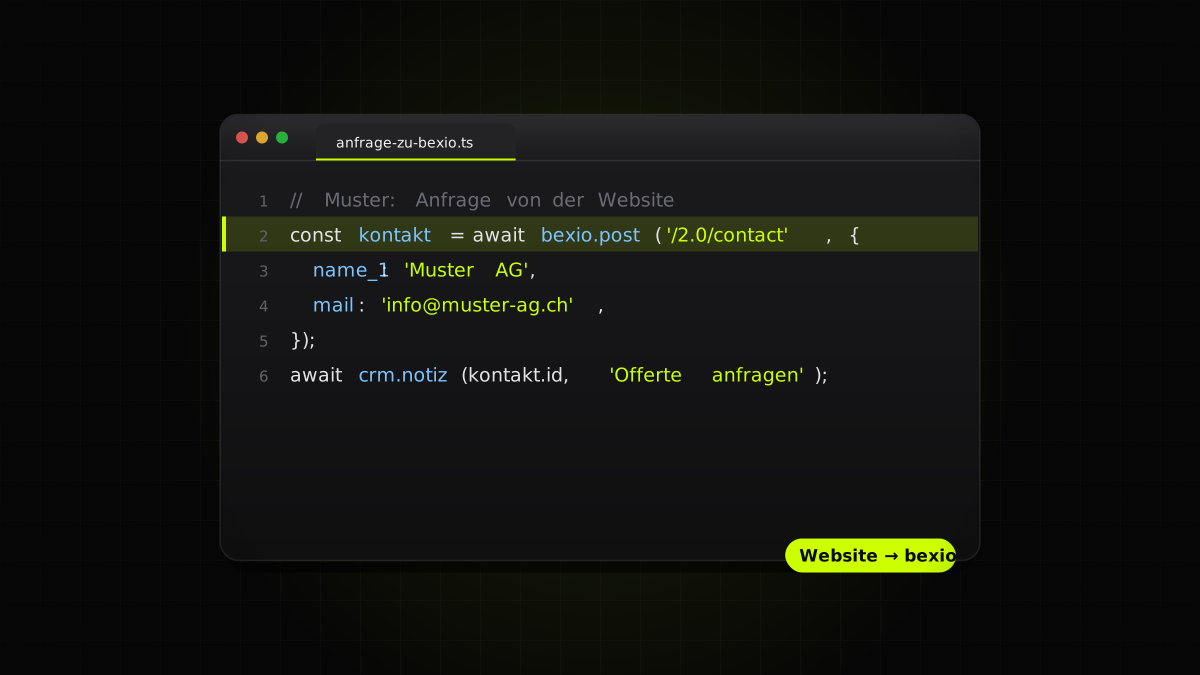
Für die Signatur rechnet der Server einen HMAC mit SHA-256 über Zeitstempel und Inhalt. In einer Node.js-Umgebung, etwa einer Next.js-Route, sieht das ungefähr so aus:
import { createHmac } from 'node:crypto';

const body = JSON.stringify(anfrage);
const zeit = Math.floor(Date.now() / 1000).toString();
const signatur = createHmac('sha256', process.env.N8N_WEBHOOK_SECRET!)
  .update(`${zeit}.${body}`)
  .digest('hex');

await fetch(process.env.N8N_WEBHOOK_URL!, {
  method: 'POST',
  headers: { 'content-type': 'application/json', 'x-zeit': zeit, 'x-signatur': signatur },
  body,
});
Schlägt der Aufruf fehl, wiederholt die Website ihn nach einer Minute, dann nach fünf, dann nach dreissig. Nach dem letzten Versuch landet die Anfrage in einer Liste «nicht übertragen», die jemand ansieht. Die Mail ans Team ist zu diesem Zeitpunkt längst verschickt.
Schritt 3: die Signatur prüfen
In n8n folgt auf den Webhook ein Crypto-Knoten mit der Aktion «Hmac», Typ SHA256, Ausgabe HEX. Er rechnet dieselbe Signatur über x-zeit, einen Punkt und den Rohinhalt. Ein If-Knoten vergleicht das Ergebnis mit dem Header x-signatur und prüft, ob der Zeitstempel nicht älter als fünf Minuten ist. Stimmt eines nicht, endet der Workflow über einen «Stop and Error»-Knoten.
Warum der Aufwand? Eine Webhook-URL ist eine öffentliche Adresse. Wer sie kennt, kann beliebige Daten hineinschicken, und sie taucht schneller in Logdateien, Browser-Verläufen oder alten Konfigurationen auf, als man denkt. Die Signatur stellt sicher, dass nur deine Website Anfragen einspeisen kann. Der Zeitstempel verhindert, dass jemand eine abgefangene, gültige Anfrage später erneut abschickt.
Einfacher, aber schwächer, ist der eingebaute Schutz des Webhook-Knotens: Header-Authentifizierung mit einem geheimen Wert, Basic Auth oder JWT. Dazu kommt eine IP-Allowlist, mit der nur die Adresse deines Webservers durchkommt. Für den Anfang ist Header-Authentifizierung plus Allowlist besser als nichts. Die Signatur ist die saubere Lösung.
Schritt 4 und 5: bereinigen und abgleichen
Der wichtigste Teil für die Datenqualität ist der Abgleich. Die meisten Dubletten im CRM entstehen, weil «Anna.Muster@Muster-AG.ch» und «anna@muster-ag.ch » als zwei Adressen gelten. Deshalb wird die E-Mail vor der Suche in Kleinbuchstaben umgewandelt und von Leerzeichen befreit. Bei der Telefonnummer hilft ein einheitliches Format mit Ländervorwahl.
Dann sucht n8n im CRM nach der E-Mail. Für verbreitete Systeme wie HubSpot oder Pipedrive gibt es fertige Knoten. Für andere Systeme, etwa ein eigenes CRM oder eine Branchenlösung, nimmt man den Knoten «HTTP Request» und spricht die Schnittstelle direkt an. Wie solche Schnittstellen grundsätzlich funktionieren, erklärt der Beitrag API-Schnittstellen für KMU.
Findet n8n den Kontakt, werden nur leere Felder ergänzt, nicht bestehende überschrieben. Ein Kunde, der im Formular «Muster» als Firma einträgt, soll nicht den gepflegten Eintrag «Muster AG, Zürich» ersetzen. Danach wird die Anfrage als eigener Datensatz angelegt, mit Quelle, Seite und dem Text der Nachricht, und eine Aufgabe für die zuständige Person.
Schritt 6 und 7: Benachrichtigung und Fehler
Die Nachricht ans Team sollte kurz sein: «Neue Anfrage von Muster AG über /offerte» und ein Link zum Datensatz. Personendaten gehören ins CRM, nicht in einen Chat-Kanal, in dem sie für immer stehen bleiben.
Der Fehler-Workflow ist der Teil, den fast alle weglassen. Automationen fallen still aus: Ein CRM ändert seine Schnittstelle, ein TokenEin Token ist die kleinste Texteinheit, mit der ein KI-Sprachmodell arbeitet. Das Modell zerlegt jeden Text in Tokens, das sind ganze Wörter, Wortteile,…Mehr erfahren → läuft ab, ein Pflichtfeld kommt dazu. n8n bietet dafür einen eigenen Workflow mit dem Knoten «Error Trigger», der in den Einstellungen anderer Workflows als Fehler-Workflow hinterlegt wird. Er bekommt den Namen des Workflows, die Fehlermeldung und einen Link zur fehlgeschlagenen Ausführung und schickt das an eine Person. Zusätzlich lässt sich bei einzelnen Knoten einstellen, dass sie bei einem Fehler automatisch einige Male wiederholt werden.
Sicherheits-Checkliste für den Webhook
- 01Aufruf nur vom Server der Website, nie aus dem Browser
- 02Geheimer Schlüssel nur in Umgebungsvariablen
- 03HMAC-Signatur über Zeitstempel und Inhalt
- 04Anfragen älter als fünf Minuten abweisen
- 05Eindeutige Anfrage-ID gegen doppelte Verarbeitungoft vergessen
- 06Nur HTTPS, auch bei selbst gehostetem n8n
- 07IP-Allowlist auf den Webserver gesetzt
- 08Produktions-URL statt Test-URL eingetragen
- 09Keine Personendaten in Chat-Benachrichtigungen
- 10Fehler-Workflow aktiv und getestet
Zum Datenschutz: Die Anfrage enthält Personendaten. Wo n8n läuft, ist damit nicht egal. Bei der Cloud-Version von n8n gilt der Datenstandort des Anbieters, bei einer eigenen Installation der deines Servers. Beides gehört in die DatenschutzerklärungEine Datenschutzerklärung informiert Besucherinnen und Besucher einer Website darüber, welche Personendaten zu welchem Zweck bearbeitet werden, an wen sie…Mehr erfahren →. Mehr dazu im Beitrag n8n selbst hosten in der Schweiz.
Testen mit Musterdaten
Teste den Workflow nie mit echten Kundenanfragen. Leg im CRM einen Testkontakt «Anna Muster, Muster AG» an und schick drei Anfragen: eine mit neuer E-Mail, eine mit derselben E-Mail in Grossbuchstaben und eine mit falscher Signatur. Erwartung: ein neuer Kontakt, beim zweiten Mal keine Dublette, beim dritten Mal ein Fehler und eine Mail aus dem Fehler-Workflow. Erst wenn alle drei Fälle stimmen, stellst du auf die Produktions-URL um.
Konstruiertes Beispiel: ein Architekturbüro
Konstruiertes Beispiel, kein Kundenfall. Ein Architekturbüro mit zwölf Mitarbeitenden bekommt Anfragen über ein Formular auf der Website. Bisher landeten sie im Postfach der Assistenz und wurden einmal pro Woche ins CRM übertragen. Nach dem Umbau speichert die Website jede Anfrage, schickt die Bestätigung und die Mail und gibt die Anfrage signiert an n8n weiter. n8n legt Kontakt und Anfrage im CRM an und erstellt eine Aufgabe für die Partnerin, die für Neubauten zuständig ist, wenn im Formular «Neubau» gewählt wurde, sonst für den Partner für Umbauten. Die Assistenz sieht die Anfragen weiterhin, muss sie aber nicht mehr abtippen.
Wenn eine Anfrage nicht nur weitergeleitet, sondern auch gelesen und eingeordnet werden soll, etwa nach Dringlichkeit oder Thema, kommt ein KI-Schritt dazu. Wann ein solcher Agent sinnvoll ist, steht auf unserer Seite KI-Agent entwickeln lassen. Und wenn das Formular selbst Teil einer grösseren Anwendung ist, etwa eines Kundenportals, bauen wir die Anbindung direkt in die Web-App ein, ohne Umweg über eine Automationsplattform.
Wann n8n nicht die beste Wahl ist
n8n ist stark, wenn mehrere Systeme verbunden werden sollen und die Abläufe sich ändern. Wenn es nur um eine einzige, stabile Verbindung geht, etwa Formular zu CRM und nichts sonst, kann es einfacher sein, diese direkt in der Website zu programmieren. Dann gibt es ein System weniger, das gewartet, aktualisiert und überwacht werden muss. Die Entscheidung hängt davon ab, wer die Abläufe später ändert: Wenn das Marketing selbst neue Schritte einbauen will, ist n8n die bessere Wahl. Wenn niemand daran rühren soll, ist eine direkte Anbindung in der Individualsoftware oft robuster.
Welche weiteren Abläufe sich mit derselben Technik bauen lassen, zeigt der Beitrag Zehn Automations-Workflows für KMU. Und wenn du nach der Anfrage eine E-Mail-Strecke starten willst, findest du den Aufbau im Beitrag Lead Nurturing in fünf Mails.
Quellen
Häufige Fragen
Wie verbinde ich ein Website-Formular mit n8n?+
Über den Webhook-Knoten in n8n. Er stellt eine URL bereit, an die die Website die Formulardaten per POST schickt. Am sichersten geschieht das vom Server der Website aus, nicht direkt aus dem Browser, damit kein Schlüssel im Quelltext der Seite steht.
Was ist der Unterschied zwischen Test-URL und Produktions-URL in n8n?+
Die Test-URL ist nur aktiv, während du im Editor auf ein Test-Ereignis wartest, und zeigt die Daten direkt im Editor. Die Produktions-URL ist registriert, sobald der Workflow aktiv beziehungsweise veröffentlicht ist. Ihre Ausführungen siehst du im Bereich Executions.
Wie sichere ich einen n8n-Webhook ab?+
Mindestens mit einem geheimen Header oder einer Signatur über den Inhalt (HMAC), zusätzlich mit einem Zeitstempel gegen Wiederholung und einer eindeutigen Anfrage-ID gegen Dubletten. Der Webhook-Knoten bietet ausserdem Header-, Basic- und JWT-Authentifizierung sowie eine IP-Allowlist.
Was passiert, wenn n8n nicht erreichbar ist?+
Dann darf die Anfrage nicht verloren gehen. Die Website sollte die Anfrage zuerst selbst speichern und die Mail ans Team verschicken und erst danach an n8n weitergeben, mit Wiederholung bei einem Fehler. So ist n8n eine Ergänzung und kein einzelner Ausfallpunkt.
Über den Autor
Daniel MüllerSenior Developer & SEO-Stratege
Daniel Müller ist Senior Developer und SEO-Stratege bei DLM Digital in Zürich. Mit über 10 Jahren Erfahrung in Webentwicklung, SEO, GEO/AEO und KI-Integration begleitet er Schweizer KMU bei der digitalen Transformation. Im DLM Magazin schreibt er über KI, Vibe Coding und moderne Suchmaschinen-Sichtbarkeit.