KI-Bildbearbeitung für Produktfotos: freistellen, erweitern, hochskalieren
Aus einem schlechten Handyfoto wird ein Shopbild: Hintergrund entfernen, neu inszenieren, auf Bannerformat erweitern, hochskalieren und als WebP exportieren. Vorher und nachher an einem echten Durchlauf, mit Kosten und den Stellen, an denen die KI das Produkt verändert.
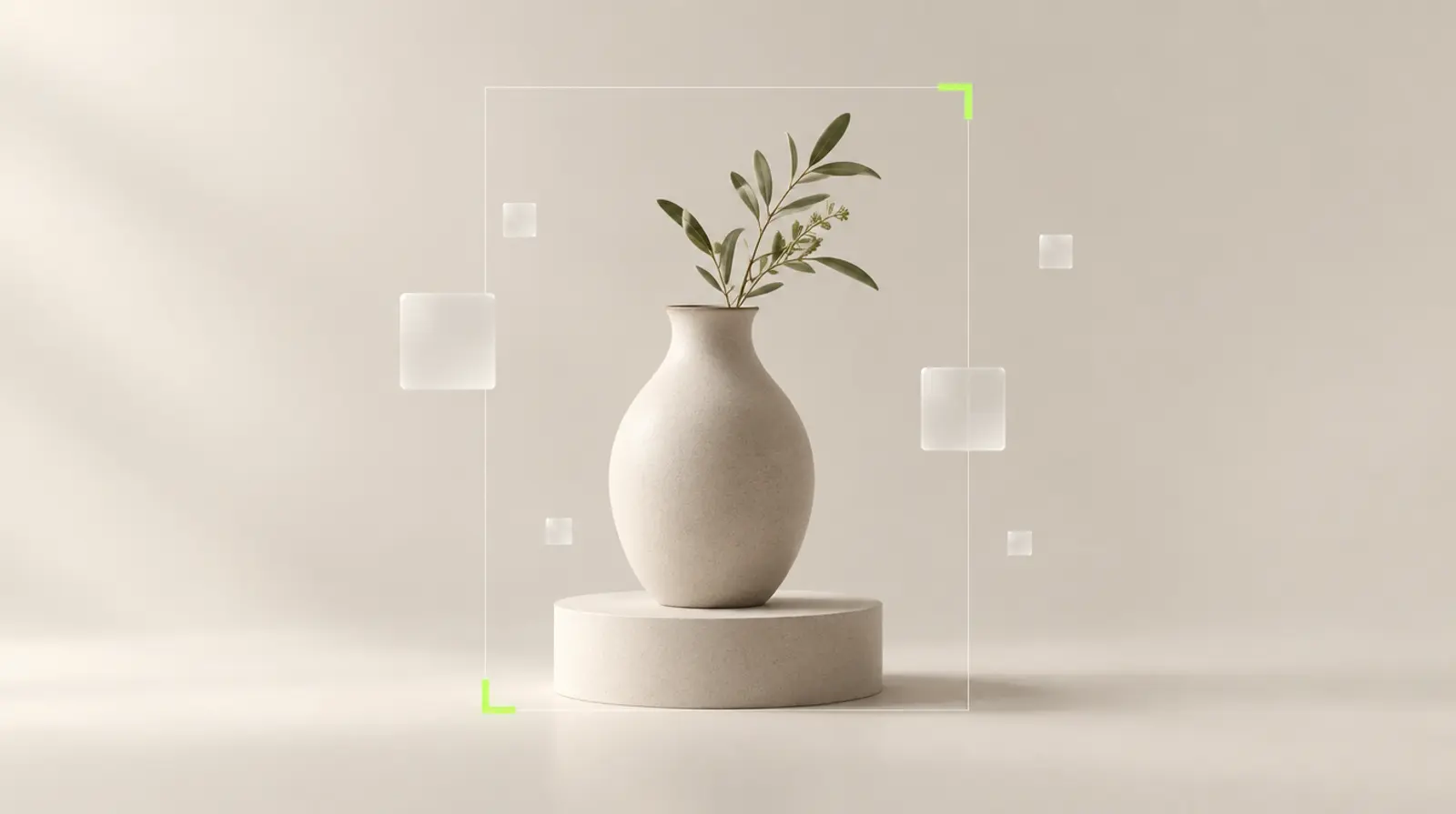
KI-Bildbearbeitung kann ein mittelmässiges Produktfoto in wenigen Minuten shopfähig machen: Hintergrund entfernen, auf eine ruhige Fläche setzen, auf Bannerformat erweitern, hochskalieren und als leichtes WebP exportieren. Die entscheidende Regel dabei: Jede Bearbeitung, die das Produkt selbst verändert, gehört nicht in einen Shop, denn dort muss das Bild zeigen, was die Kundschaft bekommt.
Wir haben den ganzen Ablauf am 23. September 2026 in Higgsfield durchgespielt. Ein Hinweis zur Ehrlichkeit vorweg: Das «Handyfoto», von dem wir ausgehen, ist selbst KI-generiert. Wir wollten kein Produktfoto eines Kunden für einen Test verwenden und haben deshalb ein typisches schlechtes Ausgangsbild erzeugt, schief, zu dunkel, mit unaufgeräumtem Hintergrund. Alle folgenden Schritte sind echte Bearbeitungen dieses Bildes.
Das Ausgangsbild
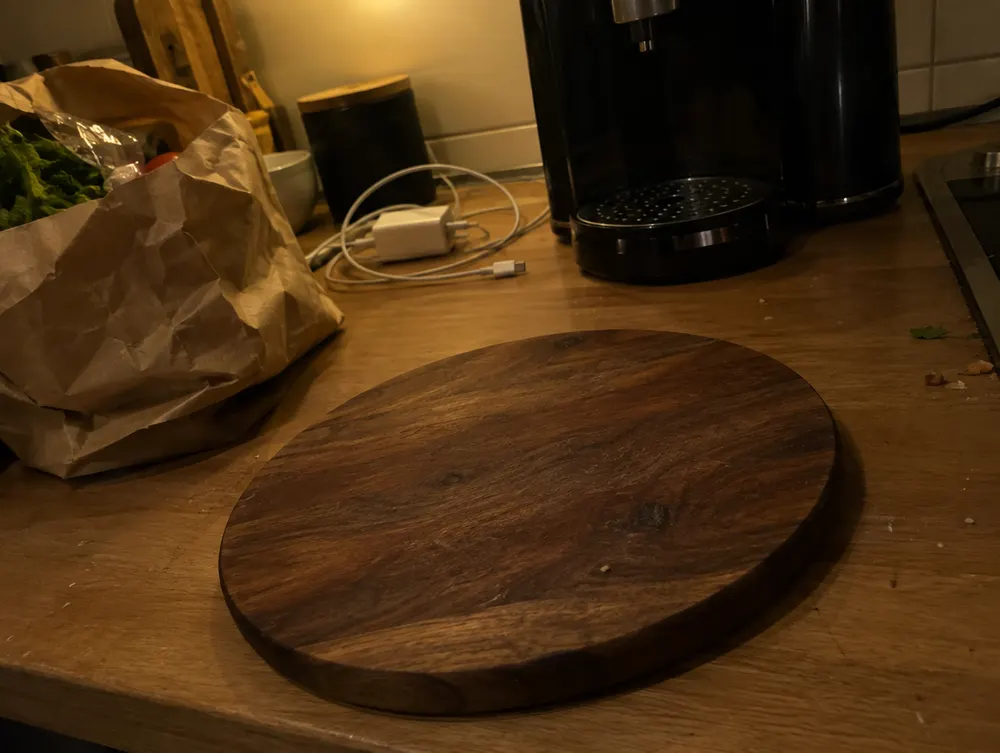
So sehen viele Produktfotos aus, die kleine Händlerinnen und Hersteller zwischen zwei Terminen machen: das Produkt ist gut, das Bild nicht. Stellen Sie sich eine Schreinerei im Emmental vor, die ihre Bretter künftig über einen eigenen Shop verkaufen will.
Schritt 1: Hintergrund entfernen
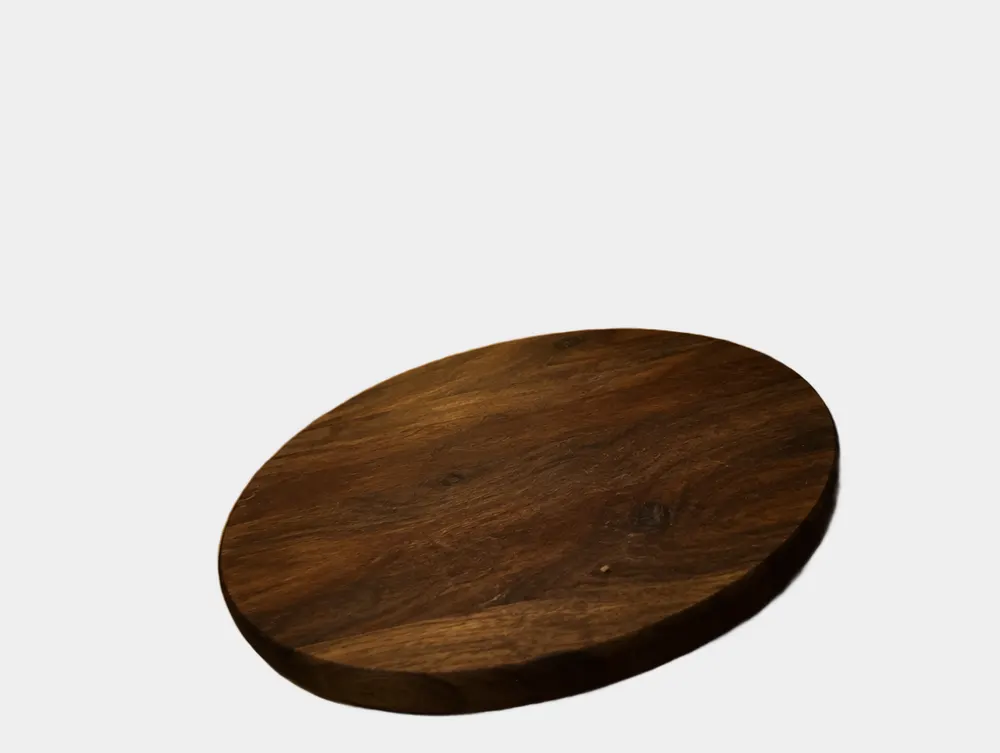
Die Hintergrundentfernung erkennt das Motiv und macht alles andere transparent. Das Brett selbst bleibt unverändert: gleiche Form, gleiche Maserung, gleiche Perspektive. Das ist der entscheidende Unterschied zu allen folgenden Schritten. Wenn Sie nur einen einzigen KI-Schritt einsetzen, dann diesen. Auf einem weissen oder hellgrauen Hintergrund ist das freigestellte Produkt bereits ein brauchbares Katalogbild, und viele Marktplätze verlangen genau das.
Worauf Sie achten müssen: Kanten. Bei feinen Strukturen wie Haaren, Fransen oder Glas schneiden solche Werkzeuge oft zu grob oder zu fein. Bei unserem Brett mit klarer Kontur war das Ergebnis sauber, den Schattenwurf des Originals hat das Werkzeug allerdings mit entfernt. Ein weicher Schatten lässt sich in jedem Bildprogramm ergänzen.
Schritt 2: Neu inszenieren, mit Vorsicht
Der nächste Schritt ist verlockender: das Produkt per Prompt in eine neue Szene setzen. Wir haben dafür Nano Banana 2 genutzt, Googles Bildmodell, das ein bestehendes Bild als Referenz nimmt.
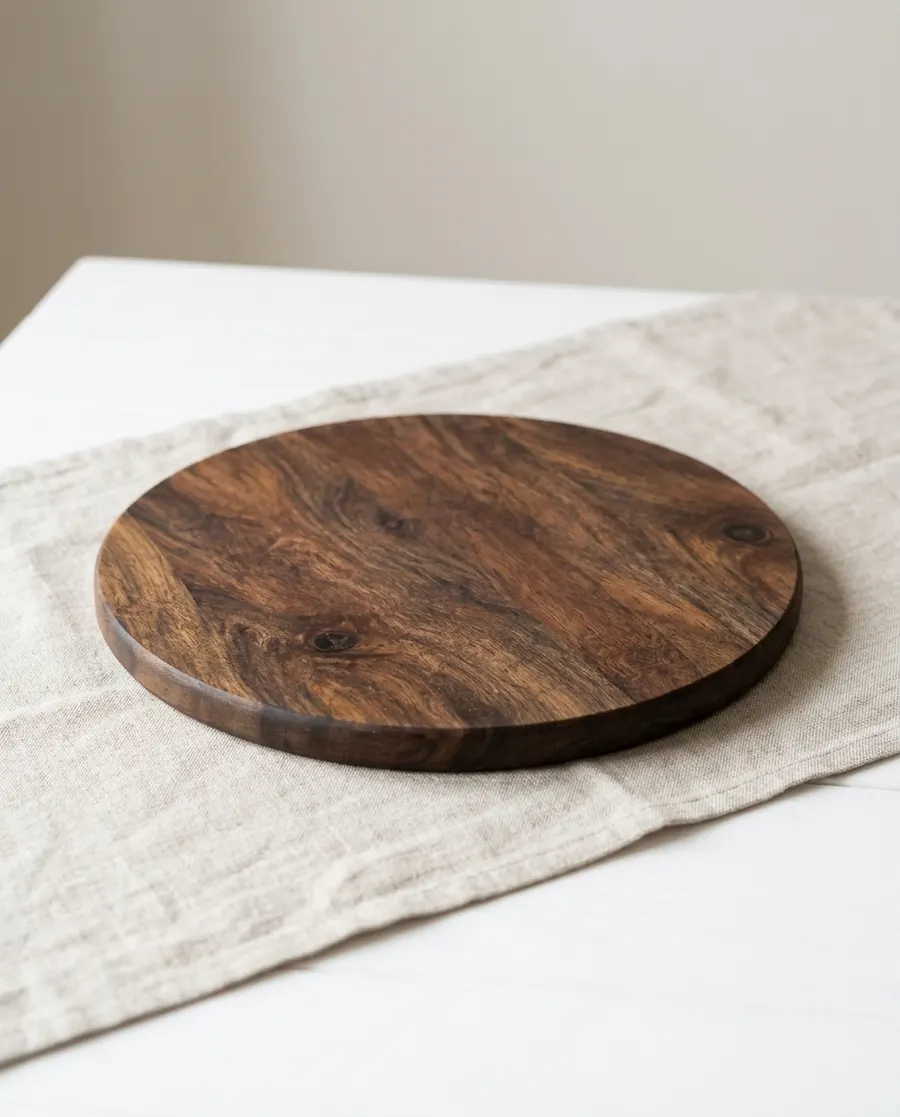
Das Ergebnis sieht deutlich hochwertiger aus als das Freisteller-Bild. Beim genauen Vergleich zeigt sich aber: Das Modell hat das Brett nicht ausgeschnitten und eingesetzt, sondern neu gezeichnet. Die Perspektive ist eine andere, die Maserung ähnlich, aber nicht identisch, obwohl der Prompt ausdrücklich verlangte, sie exakt beizubehalten. Für ein Holzprodukt, bei dem jedes Stück eine eigene Maserung hat, ist das mehr als ein Schönheitsfehler.
Die Konsequenz für den Shop: Ein solches Bild eignet sich als Stimmungsbild für eine Kategorie- oder Startseite, nicht als Produktbild eines konkreten Artikels. Das Lauterkeitsrecht verbietet unrichtige oder irreführende Angaben über die eigenen Waren (Art. 3 Abs. 1 lit. b UWG), und ein Bild ist eine Angabe. Der sichere Weg für Produktbilder ist deshalb: freistellen wie in Schritt 1, dann den Hintergrund separat erzeugen und das unveränderte Produkt im Bildprogramm darauf setzen.
Schritt 3: Bild erweitern (Outpainting)
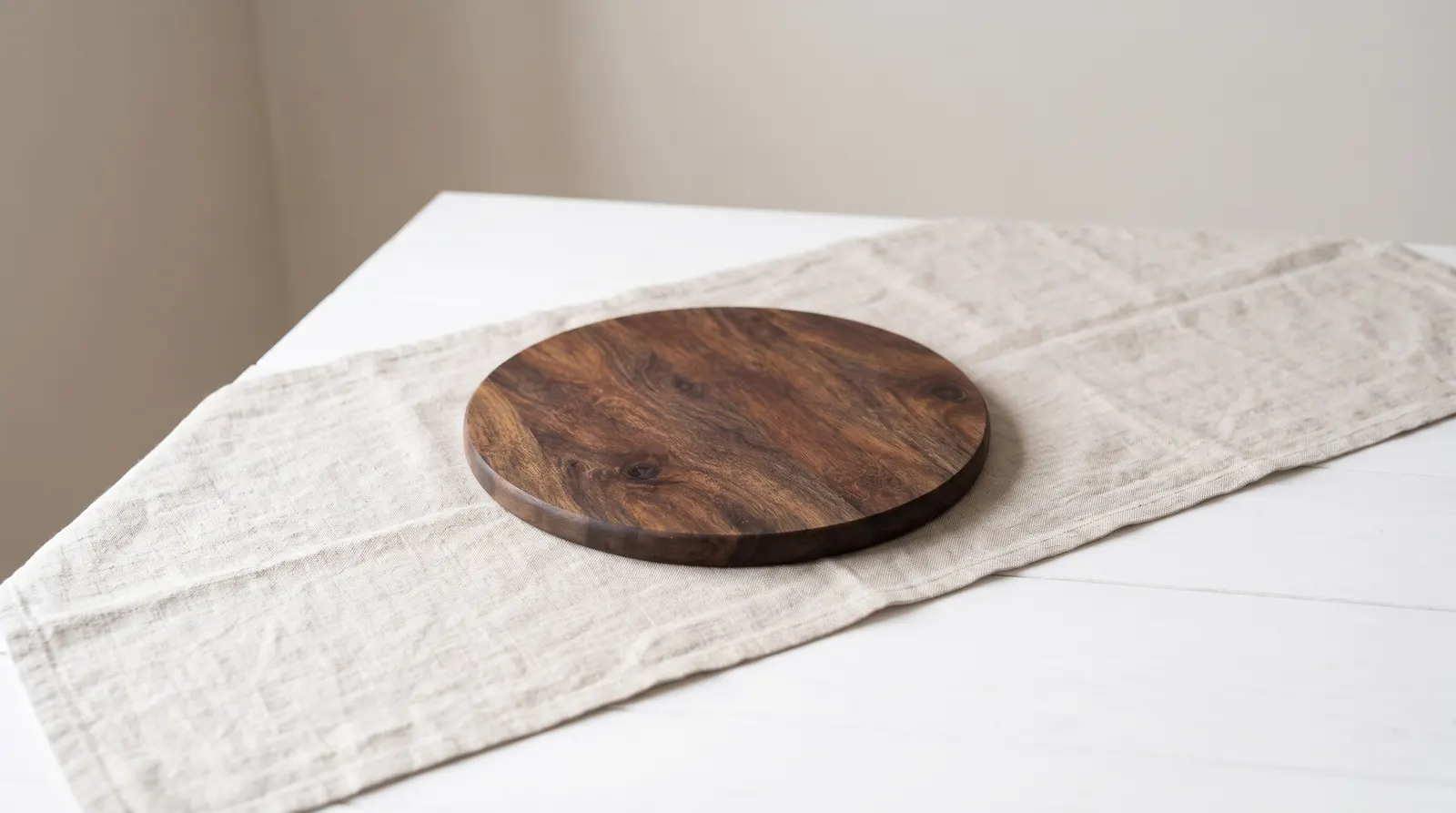
Outpainting löst ein Alltagsproblem: Das schöne Produktbild ist hochformatig, der Website-Banner braucht 16:9. Statt das Motiv zu beschneiden, malt die KI links und rechts weiter, was plausibel wäre, hier mehr Tischfläche, mehr Leinen, mehr Wand. Das Werkzeug arbeitet ohne Prompt, und das Ergebnis war auf Anhieb brauchbar; die Übergänge sind nicht zu erkennen.
Die Grenze ist dieselbe wie oben: Der neue Rand ist erfunden. Bei neutralen Flächen spielt das keine Rolle. Wenn das Produkt selbst angeschnitten war und die KI es vervollständigen muss, erfindet sie auch am Produkt. Planen Sie deshalb Fotos mit etwas Luft um das Motiv; dann bleibt Outpainting reine Hintergrundarbeit.
Schritt 4: Hochskalieren (Upscaling)
Für Zoom-Ansichten im Shop oder für Druck braucht es mehr Pixel. Wir haben das 4:5-Bild aus Schritt 2 mit 928 × 1'152 Pixeln auf 2K hochskaliert und erhielten 2'160 × 2'672 Pixel.
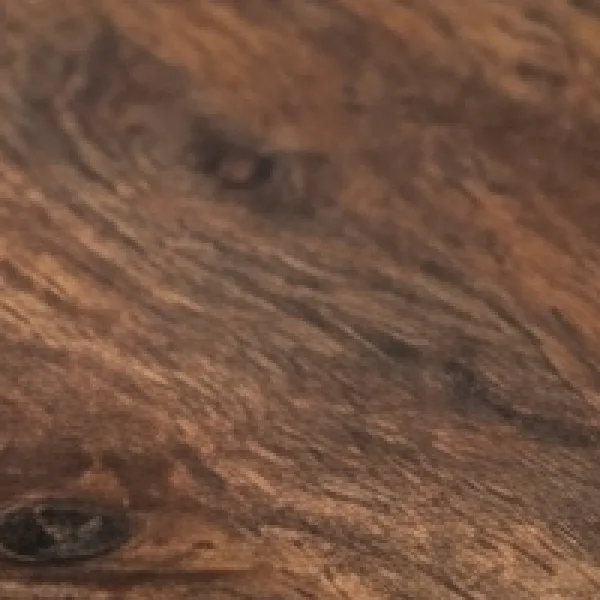
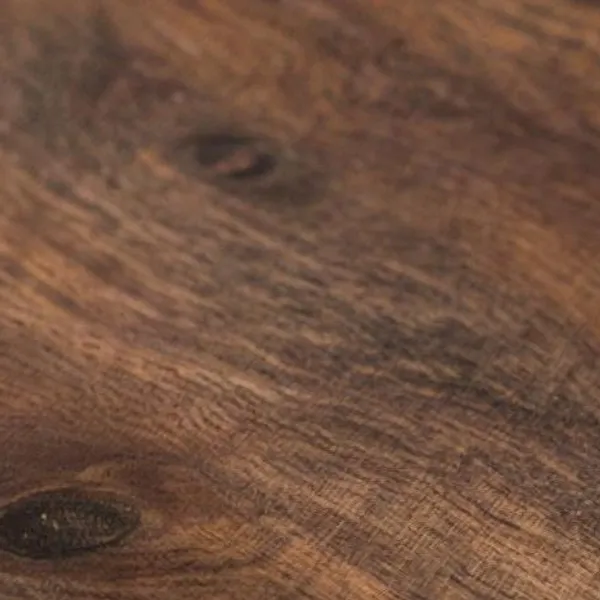
Das hochskalierte Bild wirkt schärfer, und das ist gleichzeitig das Problem: Die feinen Holzporen und Linien, die jetzt zu sehen sind, standen so nicht im Original. Der Upscaler hat sie geschätzt. Bei einem Motiv, das ohnehin KI-generiert ist, fällt das nicht ins Gewicht. Bei einem echten Produktfoto kann Upscaling Details erfinden, die das Produkt nicht hat, etwa Stoffstrukturen oder Gravuren. Faustregel: Upscaling für Hintergründe und Stimmungsbilder gerne, für Detailansichten eines Produkts nur mit genauem Vergleich zum Original.
Zwischenschritt: Licht und Farbe prüfen
Bevor ein bearbeitetes Bild in den Export geht, lohnt ein nüchterner Farbvergleich mit dem echten Produkt, am besten bei Tageslicht und neben dem Bildschirm. KI-Werkzeuge neigen dazu, Bilder wärmer, kontrastreicher und «schöner» zu machen, als das Produkt ist. Bei Holz, Textilien, Keramik und Lebensmitteln sind Farbabweichungen der häufigste Grund für Retouren und enttäuschte Bewertungen. Unser neu inszeniertes Brett etwa wirkt heller und rötlicher als im Ausgangsbild. Korrigieren Sie solche Abweichungen in einem gewöhnlichen Bildprogramm und dokumentieren Sie, welche Bearbeitungsschritte ein Bild durchlaufen hat, damit das Team bei neuen Produkten gleich vorgeht.
Schritt 5: Exportieren für die Ladezeit
Der unterschätzte Teil der Bildbearbeitung passiert nach der KI. Das hochskalierte Bild kam als PNG mit 3,1 Megabyte. Als JPEG in Qualität 85 wog es 396 Kilobyte, als WebP in Qualität 75 noch 183 Kilobyte, und auf 1'200 Pixel Breite verkleinert, was für eine Produktseite reicht, 77 Kilobyte. Gemessen haben wir das mit der Bildbibliothek sharp, die auch diese Website verwendet.
Diese Zahlen sind für Shops wichtiger als jeder KI-Effekt, denn Produktbilder sind auf den meisten Seiten das grösste Element und damit oft der Faktor für den Largest Contentful Paint. Wie Ladezeit und Interaktivität gemessen werden, erklärt unser Beitrag zu den Core Web Vitals. Drei Regeln für den Export:
- WebP oder AVIF statt PNG und JPEG, mit einem JPEG-Fallback nur dort, wo Ihr Shop-System es verlangt.
- Nie grösser als die Darstellung. Ein Bild, das auf dem Bildschirm 600 Pixel breit ist, braucht keine 2'000 Pixel, ausser für eine Zoom-Funktion.
- Ein beschreibender Alt-Text pro Bild. Nicht «Produktbild 1», sondern «Rundes Schneidebrett aus Nussbaumholz, 30 cm, auf Leinentuch». Das hilft Screenreadern und der Bildersuche.
Was der ganze Durchlauf gekostet hat
Ausgangsbild 0,5 Credits, Freistellen 1, Neu inszenieren 1,5, Erweitern 2, Hochskalieren 2: zusammen 7 Credits laut Kontoauszug (Stand: 2026-09-23). Bei den 20 Credits pro US-Dollar, die Higgsfield am selben Tag für die automatische Aufladung anzeigte, entspricht das rechnerisch 35 US-Cent. Das Ausgangsbild fällt bei echten Fotos weg. Teurer als die Credits ist die Zeit für die Kontrolle, und die sollten Sie nicht sparen.
Die Grundregel für Shops
Alles, was das Produkt selbst verändert, gehört nicht auf die Produktseite: neue Perspektive, veränderte Farbe, erfundene Details. Freistellen, Hintergrund tauschen, Licht korrigieren und exportieren sind unkritisch. Im Zweifel legen Sie Original und bearbeitetes Bild nebeneinander und fragen: Würde eine Kundin beim Auspacken dasselbe sehen?Wann sich professionelle Hilfe lohnt
Für einen kleinen Shop mit einigen Dutzend Produkten lässt sich der Ablauf oben gut selbst umsetzen. Bei Hunderten Artikeln lohnt sich eine automatisierte Bildstrecke, die freistellt, einheitliche Hintergründe setzt und direkt in die richtigen Formate exportiert. Das bauen wir im Rahmen unserer Arbeit als E-Commerce-Agentur, für Shopify-Shops auch direkt in den Upload-Prozess, siehe Shopify-Agentur Schweiz. Wie aus einem fertigen Produktbild ein kurzer Clip wird, zeigt der Beitrag Bild zu Video mit KI.
Häufige Fragen
Wie entferne ich mit KI den Hintergrund eines Produktfotos?+
Mit einem Werkzeug zur Hintergrundentfernung, das das Motiv erkennt und alles andere transparent macht. In unserem Test in Higgsfield kostete das 1 Credit und liess die Pixel des Produkts unverändert. Danach setzen Sie das freigestellte Produkt auf einen neutralen Hintergrund oder in eine Szene.
Kann KI ein Bild erweitern, zum Beispiel auf ein Bannerformat?+
Ja, das heisst Outpainting. Die KI malt über den Bildrand hinaus weiter, was plausibel wäre. Unser Hochformat wurde so in 16:9 umgewandelt, für 2 Credits (Stand: 2026-09-23). Der neu gemalte Rand ist erfunden; das ist bei Tischfläche und Wand unproblematisch, bei Produktdetails nicht.
Macht KI-Hochskalieren ein unscharfes Foto scharf?+
Es macht ein Foto grösser und detailreicher, aber die zusätzlichen Details sind geschätzt, nicht rekonstruiert. In unserem Test bekam die Holzmaserung feine Strukturen, die im Original nicht vorhanden waren. Für Webseiten reicht meist die Originalauflösung; hochskalieren lohnt sich für Druck oder grosse Zoom-Ansichten.
Darf ich ein KI-bearbeitetes Produktfoto im Shop verwenden?+
Ja, solange es das verkaufte Produkt korrekt zeigt. Das Lauterkeitsrecht verbietet unrichtige oder irreführende Angaben über Waren (Art. 3 Abs. 1 lit. b UWG). Freistellen und ein neuer Hintergrund sind unkritisch; eine Bearbeitung, die Form, Farbe oder Maserung verändert, ist es nicht.
Über den Autor
Daniel MüllerSenior Developer & SEO-Stratege
Daniel Müller ist Senior Developer und SEO-Stratege bei DLM Digital in Zürich. Mit über 10 Jahren Erfahrung in Webentwicklung, SEO, GEO/AEO und KI-Integration begleitet er Schweizer KMU bei der digitalen Transformation. Im DLM Magazin schreibt er über KI, Vibe Coding und moderne Suchmaschinen-Sichtbarkeit.